
✅この記事で解決できるお悩み
- PhotoshopのPSDファイルをPremiere Proに読み込むにはどうすればいいの?
- 読み込み方にはどんな種類があるの?
- 読み込んだ後にPSDファイルを編集したいときはどうすればいいの?
目次
PhotoshopのPSDファイルをPremiere Proに読み込む方法
PSDファイルを読み込む方法は、画像ファイルを読み込むのと同じように下記の2通りがあります。
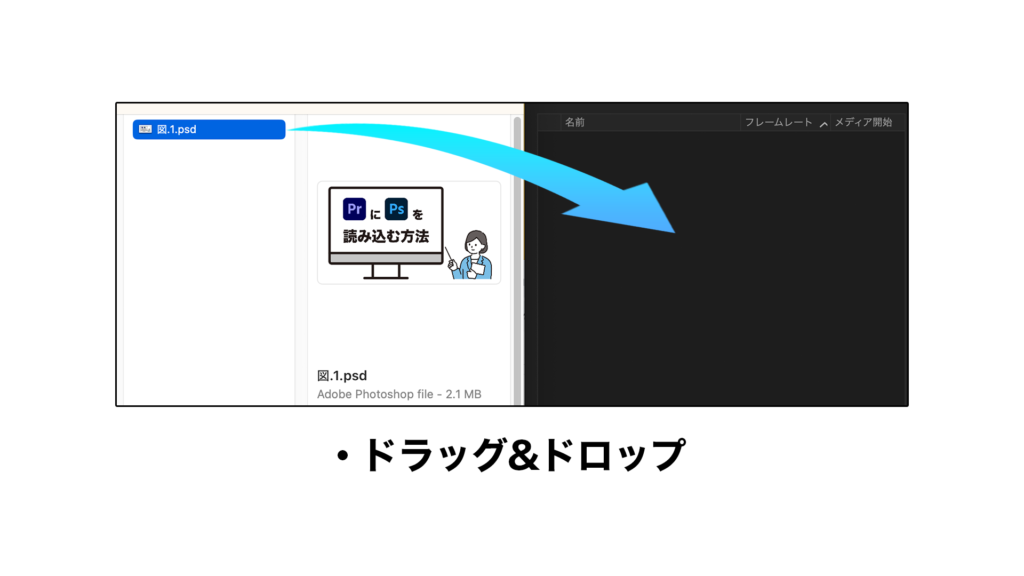
または
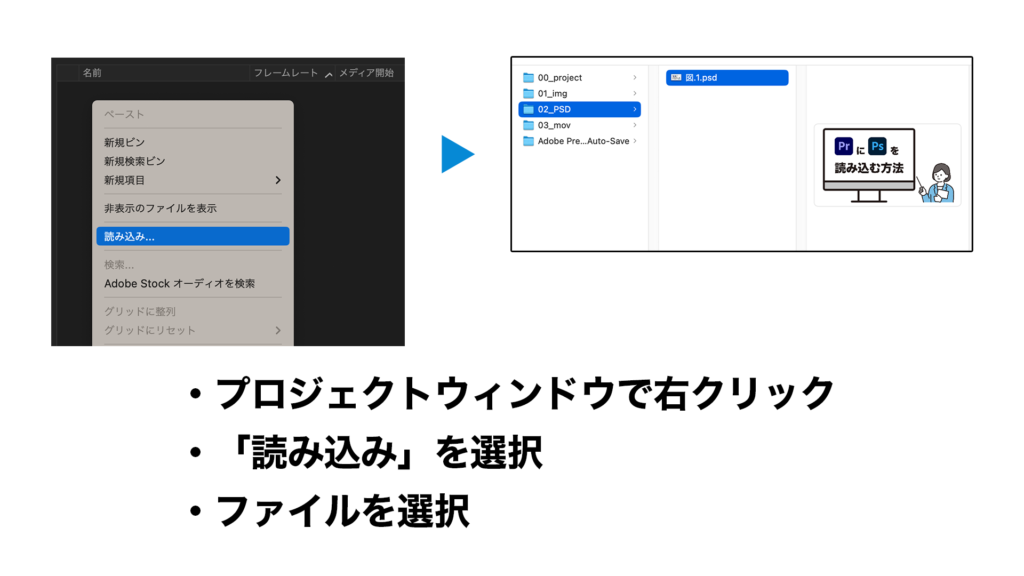
「ドラッグ&ドロップ」または「右クリック→ファイルを読み込み」でOK。
超簡単ですね。
そしてPhotoshopのPSDファイルをPremiere Proの相性の良さを発揮するのがここから!
PSDファイルの読み込み方は4種類
PSDファイルをPremiere Proに読み込むとき、下記のように4つの選択肢があります。
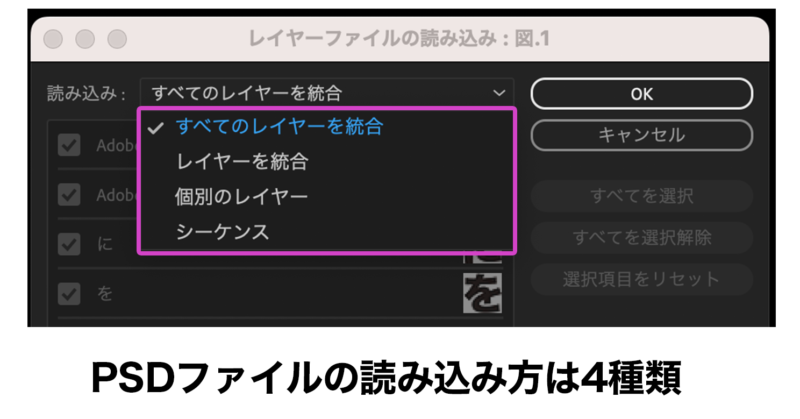
それぞれの特性を知っておくと、用途に応じて使い分けができるので便利です。
では順番に解説していきます。
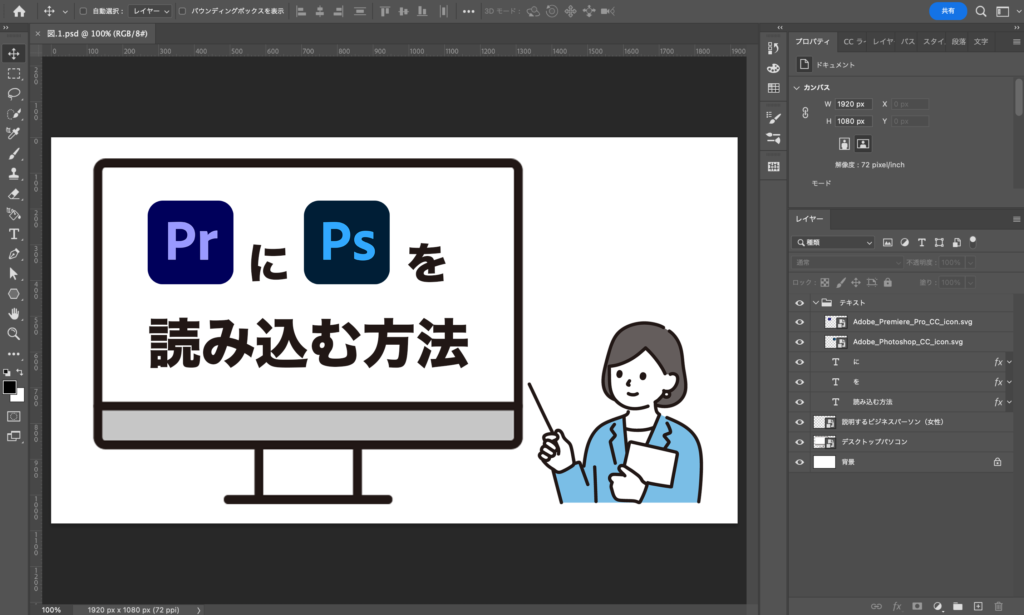
Photoshopで下記のような画像を作りました。
こちらをPremiere Proに読み込む場合で説明します。
全てのレイヤーを統合
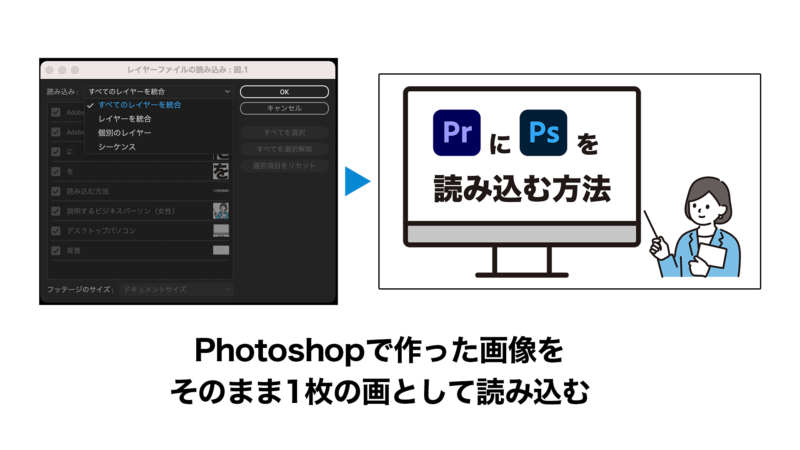
Photoshopで作った画像をそのまま1枚の画として読み込みます。
Premiere Pro上でレイヤーは区別されません。

Premiere Proに読み込んだあとに、もし画像を修正したくなったらどうするの?
画像を修正したくなっても大丈夫。
Premiere Pro上で「該当のクリップを右クリック」→「オリジナルを編集」を選択すれば
元のPSDファイルが開いてPhotoshopで編集できます。
そしてPhotoshopで「上書き保存」をすれば、自動的にPremiere ProのPSDファイルにも反映されるからとても便利!
レイヤーを統合
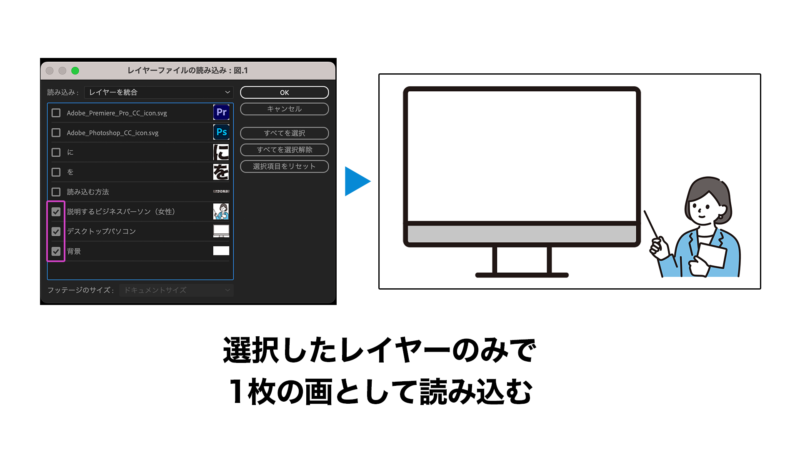
Photoshopのレイヤーから必要なものだけを選択して1枚の画として読み込みます。
「全てのレイヤーを統合」との違いは「必要なものだけを選択」できること。
Photoshopで言うところの「不要なレイヤーを非表示にする」とほぼ同じ効果ですね。
個別のレイヤー
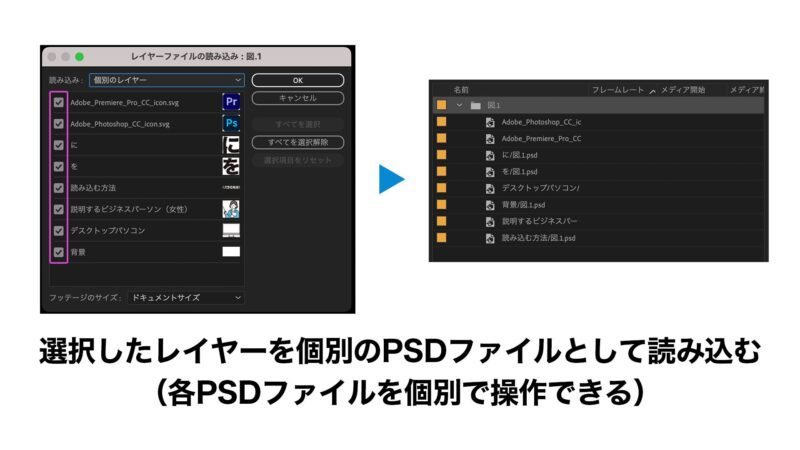
選択したレイヤーを、Premiere Pro上で個別のPSDファイルとして読み込みます。
各PSDファイルをPremiere Pro上で操作したいときに便利です。
シーケンス
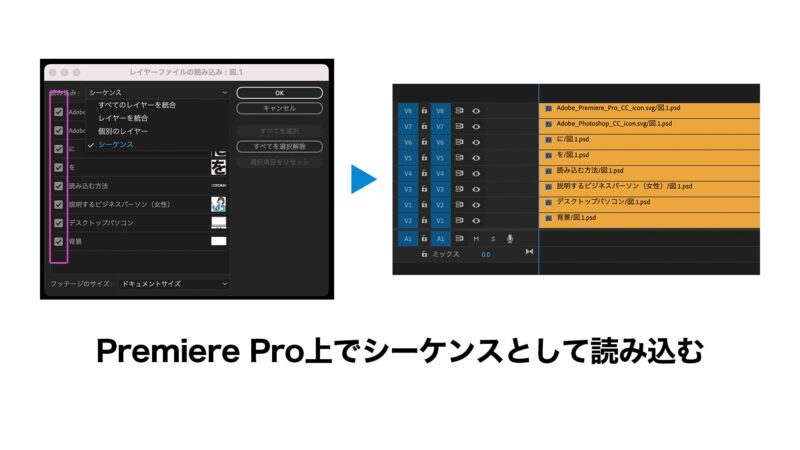
上図のように、Premiere Pro上でシーケンスとして読み込みます。
これは簡単なアニメーションを作るときにとても便利!
例えばPremiere Proでたくさんの画像を使ってアニメーションを入れたいとき、皆さんならどうしますか?
After Effectsが使いこなせるなら問題ないですが、そうじゃない人も多いはず。
でもPremiere Proにたくさんの画像を配置するのって結構手間‥。
そんなときに使えるのがこの「シーケンス」で読み込む方法!
Photoshopで作ったまんまのレイヤーが瞬時にPremiere Proのシーケンスになるので
あとは普段通りPremiere Proで操作してアニメーションを作ればいいだけ!
画像の差し替えもあとからできるので、「ちょっとこっちの画像に差し替えて」って修正も楽々対応できます。
こんな感じ↓
まとめ:PhotoshopとPremiere Proは相性抜群!
いかがでしたでしょうか。
このように、PhotoshopとPremiere Proは相性抜群なんです!
(同じAdobe CCのソフトなので当然っちゃ当然なのですが。)
これを使いこなすと編集スピードとクオリティがググッと上がります!ほんとに。
ぜひお試しください。
当ブログでは、Premiere Proを使って動画編集する際のノウハウや時短テクニック、映像制作における豆知識などをお伝えしていますので、ぜひ他の記事も覗いていってください。

コメント